Har du brug for at finde IMEI nummeret på din iPhone så læs med her og se hvordan du gør.
Der kan være mange grunde til at du skal bruge IMEI nummeret på din iPhone, selve nummeret skulle gerne stå på kassen du modtog din iPhone i, men har du smidt denne kasse ud kan du heldigvis stadig finde dette nummer.
Hvornår skal jeg bruge IMEI nummeret?
Du skal bruge IMEI nummeret hvis fx din iPhone bliver stjålet, her kan du melde den stjålet til politiet og oplyser du IMEI nummeret kan de få den spærret, det vil sige at din iPhone ikke kan bruges, før denne spærring bliver fjernet igen.
Dette gælder også selvom iPhonen bliver gendannet helt, eller der bliver skiftet simkort, telefonen er og bliver låst hvis IMEI nummeret er meldt stjålet.
En anden ting som IMEI nummeret kan bruges til er, hvis den er simlåst, dette er nemlig også IMEI nummeret der skal oplyses for at få telefonen låst op hos teleselskabet.
Hvis din iPhone fx er låst til Telenor, skal du kontakte deres kundeservice og få den låst op, og i den forbindelse skal de bruge dit IMEI nummer så de kan låse netop din iPhone op.
Hvordan finder jeg IMEI nummeret?
Har du den nye iPhone 5, så kan du finde IMEI nummeret på bagcoveret, her står det indgraveret med småt under iPhone teksten i bunden.
På iPhone 3GS, iPhone 4, iPhone 4S kan du finde IMEI nummeret på selve holderen til simkortet, dvs. du skal altså skubbe simkort holderen ud for at se det.
Generelt for alle iPhones kan man vælge Num. blok (Der hvor du indtaster et telefonnummer), her skriver du følgende kode: *#06#
Har du mulighed for at tilslutte din iPhone til en computer kan du også finde dit IMEI nummer via iTunes.
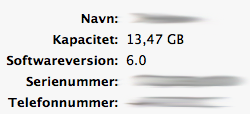 Åben iTunes -> vælg din iPhone i menuen til venstre -> Vælg Resume (standard fanen) -> Find feltet med dit telefonnummer i toppen, tryk på telefonnummeret og du vil få vist IMEI nummeret.
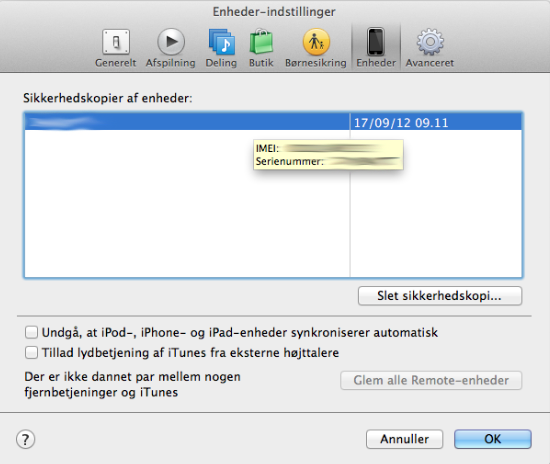
Har du adgang til din computer men ikke din iPhone, så kan du finde IMEI nummeret hvis du tidligere har haft den tilsluttet computeren og lavet en backup.
Åben iTunes -> Åben indstillinger (På Mac, iTunes -> Indstillinger. I Windows, Edit -> Indstillinger), Vælg fanen Enheder, hold musen over din backup for at få vist IMEI nummeret.
Når jeg på min iphone 5 går i indstillinger, generelt og om står der også her et IMEI nr – er det ikke det jeg evt skal bruge? Og lægger det sig automatisk i min iCloud?
Hvordan finder mig ud af om man har en iPhone 4 eller 4’s
Hej Charlotte,
En iPhone 4S har en lille sammenfoldning oppe over lydknapperne på siden. Du kan se forskellen på vores for sid
Hvad nu hvis man ikke har noteret sit IMEI nummer eller har kassen OG ens Iphone5 lige er blevet stjaalet? Kan jeg via registreringen med mit apple id finde frem til koden?
har mistet telefonen, har ikke boksen telefonen kom med , hvordan får jeg tak i IMEI nr da?