Det nye styresystem til iPhone har haft nogle uger på bagen nu. Derfor er det tid til at dele de bedste tips og tricks til systemet, så du kan få mest muligt ud af de mange funktioner. I går bragte vi de første 10 tips til IOS 6 og hér får du anden del med endnu flere smarte muligheder.
Indholdsfortegnelse
1. Send flere fotos
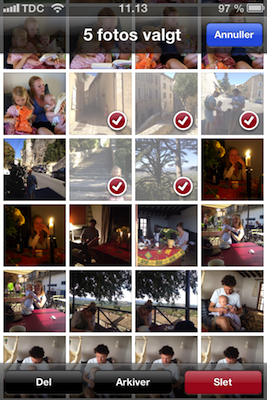
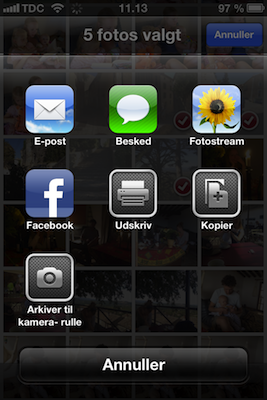
Det er blevet meget nemmere at dele dine fotos. Gå til Foto-app’en og tryk på Rediger. Nu kan du klikke på de billeder du ønsker at dele eller sende til andre og oprette dem som en samlet gruppe. Når du har fundet en mængde fotos, skal du trykke på Del. Nu bliver du præsenteret for en række dele-muligheder: email, besked eller fx Facebook. Herefter er det bare at dele løs af ferie- og festminderne.
2. Læs det offline
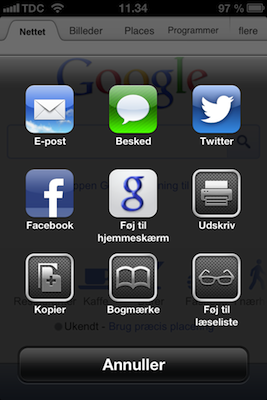
Vi bliver dagligt bombarderet med rigtig mange ting, som vi kan og skal læse online. Derfor kan behovet for at gemme noget af det til senere godt melde sig. Til alt held er det ret enkelt. I Safari skal du blot trykke på pilen i midten, så bliver du præsenteret for et væld af muligheder. Herunder: Føj til læseliste.
Gemmer du den webside du befinder dig på med denne funktion, kan du vælge at læse den senere offline. Er du også indehaver af en Mac eller anden iOS-enhed, bliver din læseliste automatisk synkroniseret med dem.
3. Tabt telefon
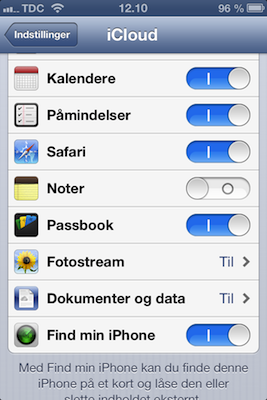
Vi ved alle sammen, at det kan være yderst kritisk at miste sin telefon. Derfor har iPhone heldigvis en indbygget ”Find min iPhone”-funktion, som i hvert fald til en vis grad kan gøre det nemmere for dig at lokalisere mobilen – med mindre den altså er stjålet. Du slår den til i Indstillinger > iCloud > Scroll ned i bunden og slå Find min iPhone til.
Skulle du være så uheldig at miste telefonen, kan du logge ind med dit Apple ID på icloud.com. Vælg Find og så kan du være heldig at opspore dens nuværende position. Du kan yderligere indtaste et password og et telefonnummer som man kan ringe til gennem ”Tilstanden mistet” i iCloud. Det vil blive vist for den person, der har fundet telefonen. Man skal dog nok lige vurdere om den er i hænderne på en tyv, eller blot er glemt i toget, før end man videregiver telefonnumre og lignende.
4. Privatliv
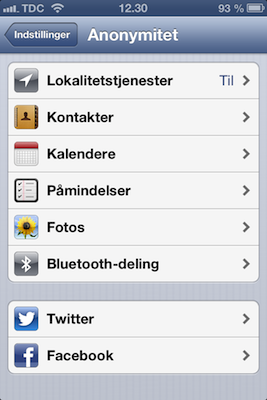
Godt nok lever vi i en tid, hvor alverdens private ting bliver delt og publiceret i ét væk via de sociale medier. Det betyder dog ikke, at der ikke er nogle som gerne vil have en vis grad af kontrol over, hvilke private ting, der mere eller mindre bevidst ryger online. Den sikkerhed kan du få, hvis du går i Indstillinger > Anonymitet. Slå de apps til eller fra, som skal have adgang til de mere private dele af din mobil.
5. Vælg lyde
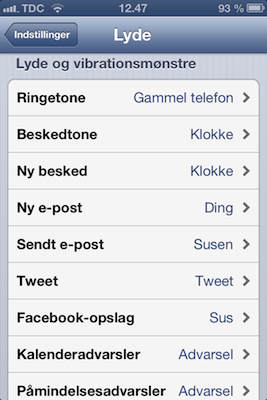
Der er masser af muligheder for at vælge en særlig lyd til dine forskellige apps-toner- og alarmer. Gå i Indstillinger > Lyde og indstil de lyde og toner du foretrækker at høre. Du kan også tildele en ringetone afhængig af hvilken kontaktperson, der ringer.
6. Panoramiske billeder
De fleste nyere digital-kameraer har haft denne funktion længe: muligheden for at tage aflange panoramiske fotos, der fanger langt mere af det scenarie du står overfor.
Det kan man nu også med iPhones kamera-app – altså hvis du har den nyeste iPhone 5, 4S eller 5. generation af iPod touch.
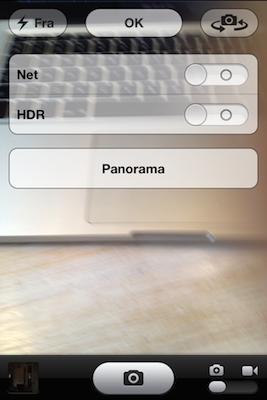
Gå til kameraet og tryk på Indstillinger. Nu skal du blotte klikke på panorama og følge pilen langs billedet mens du panorerer fra venstre til højre side. Vupti! Så er der det fineste panorama-billede i din Fotostream.
Har du ikke én af ovenstående enheder kan du i stedet hente Microsofts gratis Photosynth-app i AppStore.
7. Sengetid: Vil ikke forstyrres
Efter en lang arbejdsdag er der ikke noget så skønt, som at kravle under dynen til en velfortjent nats søvn. iOS 6 har sørget for, at du kan nyde søvnen uforstyrret med Forstyr ikke-funktionen.
Vi har netop posted en længere artikel med de mange muligheder, som iPhone IOS 6 Forstyr Ikke funktionen giver dig.
8. Skriv Facebook-status fra Meddelelsescenter
Med iOS 6 er det gjort endnu nemmere at interagere med dine venner og bekendte via Facebook og Twitter. Nu skal du blot aktivere Meddelelsescenteret, så kan du poste en status. Start med at gå i Indstillinger > Facebook el. Twitter (afhængig af hvad du ønsker at benytte). Log ind på dine respektive kontoer.
Nu skal du gå til Indstillinger > Meddelelser og se om Facebook og Twitter figurerer på listen over applikationer, der vises i Meddelelsescenteret. Er de ikke på listen kan du læse mere om, hvordan du styrer meddelelser i meddelsescenteret her.
Når det er gjort, så skal du fremover blot hive ned i toppen af skærmen og så vil du se to nye knapper for hhv. Facebook og Twitter. Derefter er det blot at poste løs.
9. Browsing med fuld skærm
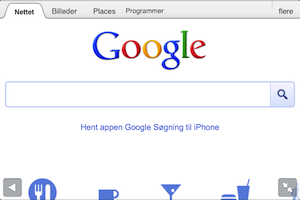
Selvom iPhone 5 er blevet udstyret med en skærm på 4”, så kan man alligevel godt ønske sig at få størst mulig læseområde. Det råder iOS 6 lidt bod på, for du kan nu browse i fuld skærm. Når du er i Safari, skal du starte med at vende mobilen vandret (det der hedder landskabsvisning). Nu skal du blot trykke på ikonet med pile yderst til højre, så udvider skærmen sig automatisk.
10. Siri giver dig sportsresultater
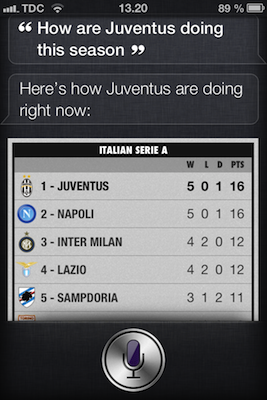
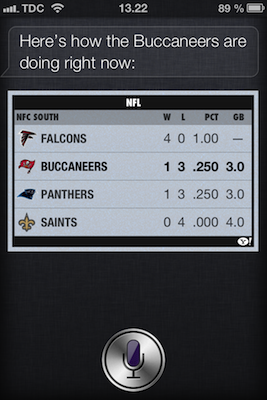
Godt nok kan man endnu ikke få den digitale hjælper, Siri, på dansk. Men de fleste danskere taler et udmærket engelsk og kan derfor alligevel få gavn af funktionerne. Apple har gjort en del for at forbedre Siri med denne version af iOS 6. Blandt andet kan du nu nemt følge dit yndlingssportshold…hvis altså det spiller i én af de sportsgrene og ligaer, som Siri understøtter.
Siri har sjovt nok en forkærlighed for amerikanske sportsgrene, så derfor kan du få resultater fra følgende ligaer: MLB, NCAA Football, NFL, NBA, NCAA Basketball, WNBA eller NHL. Heldigvis er Apple dog også godt klar over, at de hellere må understøtte de største europæiske fodboldligaer: Serie A, Premier League, MLS, Ligue 1, Æresdivisionen, Primera Division og Bundesligaen. Bare spørg løs (på engelsk) om fx kampoversigt, resultater, spiller- og holdinformationer. Det fungerer faktisk forbløffende godt.
Det var alt for denne omgang med tips og tricks til det nye iOS 6. Heldigvis gemmer der sig masser af andre underholdende og brugbare funktioner i systemet, som vi løbende nok skal løfte sløret for.
Har fået ny stationær pc, hvordan kan man overføre musik til itunes fra iPhone, det er som om man kun kan den ene vej, fra itunes til iPhone,Vh Lauge
Hej Lauge,
Det er desværre ikke muligt bare sådan lige, det er helt korrekt forstået at du kun kan overføre den ene vej.
Grunden til dette er pg.a. licens og rettigheder til musikken, så derfor har man fra Apples side valgt at gøre det på denne måde.
Der findes dog programmer som kan klare denne opgave, bl.a. iExplorer, her kan du flytte din musik fra din iPhone over på din computer, desværre er programmet ikke gratis, men da programmet kan bruges til mange praktiske ting bør du overvejer om det er værd at investere i, personligt har jeg valgt at købe programmet.
Mvh.
Christian
Hej.
Efter jeg har opdateret ios er alle mine kontakter væk 🙁
Jeg har også forsøgt mig med at synkronisere med mit simkort, men nej det fungerede heller ikke. Hvad gør jeg?
Mvh Marianne
Hej Marianne,
Prøv at tjek om dine kontakter findes på iCloud.com hvis du logger ind der.
Findes de der, så tjek Indstillinger -> iCloud og se om du er logget ind, er du ikke logget ind med dit Apple ID her så prøv det, og log på et trådløst netværk, herefter skulle den gerne indlæse dine kontakter m.m.
Gør den ikke det, så kan du vælge Indstillinge -> Generelt -> Nulstil -> Slet alt indhold og indstillinger. Husk at tag backup af dine billeder og musik inden, hvis du har noget som ikke må blive slettet fra telefonen.
Herefter vil den slette og gendanne fabriksindstillinger, og når den starter op igen kan du vælge at indlæse din sikkerhedskopi fra iCloud, dette siger du ja til, og så skulle det gerne fungere.
Mvh.
Christian
Hej.
Tak for tip om youtube app.
Men….. Nu kan jeg ikke høre musikken mens jeg spiller wf.
Kan jeg gøre noget så,det er muligt igen.
Bedste hilsner Sanne
Hej Susanne,
Jeg tror desværre ikke det er muligt både at køre YouTube musikken i baggrunden og så spille WF på samme tid.
Tjek evt. indstillingerne i WF måske der står noget du kan bruge?
Mvh.
Christian
Hej
Efter den seneste opdatering er mine ikoner på forskellige apps forsvundet. App’en er stadig installeret men ikonerne mangler. Hvad skal jeg gøre?
Hej Sara,
Prøv at vælg Indstillinger -> Generelt -> Nulstil og så nulstil hjemmeskærmens layout, kommer dine apps så frem?
Mvh.
Christian
Hej og tak for jeres dejlige side jeg har et spørgsmål kan jeg skrive til min kalendet i min iphone 5 foreks hvis jeg har et møde så der kommer en alarm en time før helst noget enkelt jeg er ikke super edb mand venlig hilsen David
Det kan du sagtens. Det hedder Alert på Engelsk og du kan sætte det samtidig med, at du opretter en ny kalender event.
Mit kameraikon er borte, kamera virker ikke? Ipad 2 retina
gemme koder til mine app som f.eks logon til facebook appen
Kan man slå den klik-lyd, der forekommer, når man tager et foto på iPhone5, fra?
Hvis ja, hvordan?
Hej. Alle mine IOS billeder bliver automatisk kun synlige for “familie”, når jeg uploader, og så skal jeg manuelt ind og ændre det til venner. Kan jeg ikke gøre det én gang for alle, så alle i mit IOS album automatisk kan ses af venner?
Hej.
Hvordan fjerne jeg mine venners fødselsdage fra min kalender?? De gør det virkelig uoverskueligt