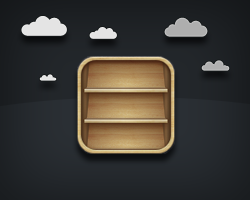
Bladkiosk er en præ-installeret app du finder på iPhone 4S. Den er ment som en smart tidsskrift- og magasinholder, hvor de blade du abonnerer på kan samles under ét. Den har dog delt vandene, da ikke alle er lige begejstrede for app’ens funktionalitet. Læs hvad du kan gøre med den.
Bladkiosk kom frem med iOS 5, da iPhone 4S blev lanceret for et års tid siden. Du finder den fast forankret på din hjemmeskærm med nogle tomme bladhylder som udgangspunkt. Det er meningen, at hylderne løbende bliver fyldt op med de magasiner og aviser det forventes, at du vil abonnere på.
Det er på sin vis ganske smart og folk der er hyppige abonnenter af diverse tidsskrifter, vil helt sikkert finde den anvendelig, da det gør det meget nemt at tilgå de nyeste udgaver af ens favoritter. Er man omvendt ikke så bladfokuseret kan det være ret generende at skulle se på de tomme bladhylder og ønsket om at fjerne den helt fra telefonen kan være ret presserende.
Sådan skjuler du Bladkiosk
En af de ting, som Apple gentagne gange bliver kritiseret for er, at du som bruger ikke har forfærdelig stor fleksibilitet eller råderum over de produkter du køber. Der er ofte sat restriktioner ned fra Apples side, der gør, at ting skal være godkendt fra centralt hold for, at de kan hentes til Apple-enhederne. Tilsvarende kan du ikke bare gå ind og rode i styresystemet eller opsætningen, hvis du ønsker det. Der skal et jailbreak til først, som man som almindelig ikke-teknisk bruger generelt skal holde sig fra.
Tilsvarende har Apple fået hug for, at man netop ikke kan slette Bladkiosk fra telefonen. Da det er én af Apples egne præ-installerede apps, er der ikke noget at gøre. Den kan ikke fjernes – til stor irritation for de, som ingen interesse har i at bruge den. En løsning på dét problem kunne være at komme den i en anden mappe, så den i det mindste ikke optager brugbar plads på skærmen.
Problemet med den løsning er, at Bladkiosk teknisk set er en mappe i sig selv – og mapper kan ikke kommes i mapper. Det er simpelthen en begrænsning fra styresystemets side. Der findes dog en metode, hvormed du alligevel kan få den proppet i en mappe.
Metoden kræver en vis hurtighed og fremgangsmåden er som følger:
1. Start med at rykke to apps hen ved siden af hinanden, som du ønsker at komme i en mappe. Du flytter en app ved at holde fingeren inde på dén, indtil den begynder at vibrere. Nu kan du rykke rundt på programmer og mapper. Vil du vide mere om at oprette og flytte mapper, så læs hér.
2. Ryk derefter Bladkiosk hen ved siden af de to apps.
 3. Nu skal du være hurtig: i det du rykker den ene app ovenpå den anden – og dermed er i gang med at oprette en ny mappe – skal du meget hurtigt flytte Bladkiosk med i mappen.
Det kan godt kræve, at du må gøre det om af et par gange, men det kan altså godt lykkes at få Bladkiosk med. Der er dog et par vigtige detaljer du skal være klar over:
Normalt kan du se, hvilke apps du har i de enkelte mapper i form af et lille thumbnail-billede. Det kan man ikke hér. Du skal altså huske, hvilken mappe den er kommet i. Du kan godt se den, når du åbner mappen, men ellers ikke.
Tilsvarende kan du ikke benytte Bladkiosk, mens den ligger i mappen. Forsøger du at åbne den fra mappen, så crasher den helt. Hvis du alligevel finder ud af, at du vil benytte den, er det vigtigt, at du rykker app’en ud af mappen igen og lader den have sin egen plads på skærmen. Ellers er dette fremgangsmåden indtil Apple vælger at lade brugerne selv bestemme over de præ-installerede apps.
Hej,
er det overhovedet muligt at flytte bladkiosken ind i en mappe med iOS6 ?
Hej Anne Mette,
Nej ikke umiddelbart, dog findes der alternative måde, men ingen nemme enten skal du jailbreake telefonen eller også kan du prøve om du kan få dette trick til at fungere.
Mvh.
Christian
jeg har problemer med at opsige abonnementer i blad kiosken på en ipad air. Hvordan bærer jeg mig ad?
Venlig hilsen,
Lise Hviid.