Træt af den samme vibration på din iPhone? Med disse 3 nemme tips kan du faktisk selv gå ind og skabe dine egne vibrationsmønstre og tilpasse dem til dine forskellige meddelelsestyper.
Vi lever i en tid, hvor de fleste godt kan lide muligheden for at designe og tilpasse mange dagligdags ting lige efter deres eget hoved og smag.
Det afspejler sig blandt andet i, at rigtig mange produkter i dag fås i et væld af farver og mønstre, så du lige netop kan vælge det look, som passer dig bedst.
Et andet sted det viser sig, er i de uendeligt mange typer af ringetoner man kan downloade, så du ikke er i tvivl om, at det er netop din iPhone, der ringer i tasken.
Men vidste du, at med det seneste styresystem til iPhone, iOS 6, kan du faktisk lave dine helt personlige vibrationsmønstre? Vi viser dig hvordan med 3 hurtige trin.
Start med at ændre standardvibrationen
Hvis ikke du decideret gider at lave dit eget vibrationsmønster kan du nøjes med at vælge et af iPhones forudindstillede vibrationer. Dem får du fat i hér:
- Start med at gå i ’Indstillinger’ på din iPhone
- Tryk på ’Lyde’ og slå vibration til for hhv. opkald og/eller lydløs.
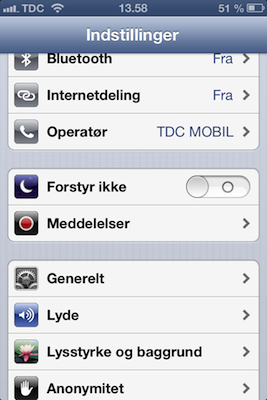
- Scroll ned til de forskellige lyde og besked-alarmer. Du finder blandt andet ringetone, beskedtone, ny e-post-tone mm. Klik på den tone du ønsker at ændre.
- I toppen af siden finder du indstillingen for vibration – klik på den. Du skal muligvis scrolle opad, fordi siden viser dén ringetone du har valgt, som kan være længere nede.

- Nu kan du vælge mellem flere af iPhones egne vibrationer. Prøv dig frem mellem de forskellige typer, for at se hvad der passer dig. Når du har fundet en passende vibrationstone vælger du den med et klik, så et flueben er markeret ud for den i siden.
- Du kan tilpasse vibrationer til alle typer af beskeder og meddelelser efterfølgende på samme vis.
Skab dine egne sjove vibrationsmønstre
Som du kan se er det utrolig enkelt at tilpasse vibrationer ud fra iPhones egne standardindstillinger, men det er næsten lige så nemt – og langt sjovere synes jeg – at lave ens egne vibrationer. Følg den lille guide og du er allerede i gang med nogle personlige kreationer:
- Igen skal du begynde med at åbne ’Indstillinger’ og herefter ’Lyde’.
- Scroll atter ned til de forskellige lyde og besked-alarmer på siden. Du finder blandt andet ringetone, beskedtone, ny e-post-tone mm. Klik på den tone du ønsker at ændre.
- Gå hen til indstillingerne for vibrationer i toppen.
- Nu skal du ikke anvende de forudindstillede vibrationer, men derimod scrolle ned til muligheden dét sted, hvor der står ’Speciel’. Klik på ’Opret ny vibration’.

- Og nu til det sjove: placér fingeren hvor du vil på skærmen for at starte med at oprette din nye vibration. Holder du fingeren længere tid på skærmen skaber du en længere vibration og tilsvarende kan du trykke med flere korte klik på skærmen, for at lave små, korte vibrationer.
- Når du har lavet dit vibrationsmønster, så er det bare med at trykke på ’Stop’-knappen. Herefter kan du klikke på ’Afspil’ for at høre – eller rettere mærke – om den er som den skal være. Er den ikke det, kan du bare gøre det om igen.

- Når du er tilfreds med din egen vibration kan du trykke på ’Arkiver’ og navngive din tone.

- Nu vil din helt egen vibration figurere under de specielle vibrationsmønstre. Lav lige så mange du ønsker til forskellige formål.
Ekstra tip: Slå vibrationsalarmer fra på udvalgte programmer
Hvis du ikke ønsker vibrationerne slået til alle programmer og beskeder på én gang, kan du ret nemt tilpasse det, så det kun er ved udvalgte programmer din iPhone vibrerer.
- Igen begynder du med at gå i ’Indstillinger’ og herefter ’Lyde’.
- Scroll atter ned til de forskellige lyde og besked-alarmer på siden. Du finder blandt andet ringetone, beskedtone, ny e-post-tone mm. Klik på den tone du ønsker at ændre.
- Klik på ’Vibration’ i toppen af siden.
- Scroll herefter helt ned i bunden og sæt et flueben ud for ’Ingen’.
- Voilá! Nu vil du ikke få vibrationer, når der kommer nye meddelelser til netop dén type meddelelse eller program du har valgt hér, selvom du har slået vibrationer til centralt.