


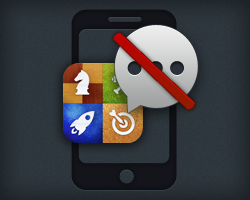
Er du træt af, at der ofte ligger flere beskeder på de forskellige spil i Spil-programmet på din iPhone? Lær hvordan du slår funktionen fra, så du ikke forstyrres af meddelelserne.
De fleste ivrige iPhone app-entusiaster kender godt til den lille røde cirkel med et tal indeni. Det er meddelelsen om, at man har ulæste beskeder i en eller anden app. Det kan fx være App Store, der fortæller én, at der er opdateringer at hente til en eller flere downloadede apps. Eller naturligvis besked omkring nye e-mails, sms’er eller lignende.
I dén sammenhæng er det jo ganske anvendeligt og knap så generende. Ét sted jeg personligt er træt af at få meddelelser er i min Spil-app og herunder Apples eget Game Center. Jeg er ikke interesseret i beskeder omkring spil. Jeg bruger dem kun til et midlertidigt tidsfordriv og glemmer derefter alt om dem. Derfor gider jeg heller ikke bruge tid på at læse en eller anden meddelelse, som spillet måtte have.
Er du glad for at spille mod andre er det selvfølgelig en anden sag. Så kan det være smart nok at blive gjort opmærksom på, at din online modspiller har udfordret dig, foretaget sig en ny ting eller hvad man nu får at vide i form af push meddelelser eller gennem et lille tal i en cirkel.
Hvis ikke det er tilfældet og du egentlig gerne vil af med beskederne så giver vi dig denne nemme løsning hér.
Sådan slår du meddelelserne fra
Det første du skal gøre er:
- Gå i Indstillinger > Klik på Meddelelser
- Scroller du lidt ned vil du se: ”I Meddelelsescenter” og længere nede ”Ikke i Meddelelsescenter”
- Hvis du kan se et eller flere af dine spil og Game Center under ”I Meddelelsescenter” skal du åbne dem enkeltvis.
- Nu vil du øverst se muligheden for at slå Meddelelsescenter til og fra. Slå den fra. Nu fremvises den ikke længere i Meddelelsescenteret. Gør sådan med alle de apps du ikke ønsker dér.
- For at være helt sikker på ikke at modtage beskeder i form af lyde, push-meddelelser eller lignende, kan du scrolle længere ned og slå yderligere funktioner fra: ”Etiket på programsymbol”, ”Lyde” og ”Vis på låseskærm”. Så skulle du ikke længere blive forstyrret af beskeder, der kræver din opmærksomhed.
Følgende fremgangsmåde kan du naturligvis foretage dig med de andre typer af apps under Meddelelser. Det kan jo godt være der er flere steder du ikke ønsker beskeder fra. Så gøres det hér. Skulle du have spørgsmål eller kommentarer til fremgangsmåden skal du endelig spørge herunder.
Vil du læse mere om Game Center så kig på Hvad er Game Center på iPhone og iPad?. Du kan også blive klogere på Meddelsescenteret hér: Sådan virker Meddelelsescenter på din iPhone.