

Microsoft har netop meldt ud, at de langsomt vil lade Hotmail overgå til et mere strømlinet Outlook-udseende, som man kender det fra deres professionelle mailsystem i Office-pakken. Hør om nogle af de nye features og lær at tilgå mailen på din iPhone.
Microsoft har netop lanceret Outlook.com. En form for opdatering af deres 16 år gamle webmail-program, Hotmail. Microsoft har selv meldt ud, at de opfatter opdateringen, som en art næste generation af, hvad et gratis webmail-program skal kunne i dag.
Det er med andre ord blevet langt mere strømlinet og meget af det lidt rodede præg, som Hotmail var kendt for i deres opsætning, er nu skåret væk. I stedet får de ca. 325 millioner brugere af Outlook.com (før: Hotmail) bl.a. færre reklamer (de er helt væk i person-til-person-mails), ikke så store ikoner forekommer kun, når de rent faktisk er relevante og på den sociale side er der sket meget.
Brugerne af den nye service kan blive forbundet med blandet andre deres Facebook-, Twitter- og LinkedIn-kontakter, mens de er ved at skrive mails til dem. Så får de live-opdateringer og fotos af vedkommende direkte i mail-programmet. Tilsvarende søger Outlook.com automatisk efter den person man skriver med i de sociale medier, hvis man ikke allerede er forbundet med vedkommende.
Hvornår ser vi det nye Outlook?
Men hvornår ser brugerne så den nye service og hvad sker der med deres nuværende Hotmail-konto? Microsoft er allerede i gang med udrulningen. Over de kommende måneder vil eksisterende Hotmail-brugere blive bedt om at teste Outlook.com og i sidste ende vil alle skifte over til det nye look. Dem som allerede har en Hotmail-konto får lov at beholde endelsen: hotmail.com eller live.com på deres mail. Nye brugere får i stedet outlook.com.
Efter sigende skal den nye service absolut have ros for at gå ud over det standardiserede og for at sikre, at brugerne vil have mulighed for at tilgå programmet fra web (naturligvis), men derudover også fra en hvilken som helst anden enhed – herunder også iPhone, iPod touch og iPad.
Herunder kan du læse vores guide til, hvordan du sætter systemet op.
Sådan får du adgang til Outlook.com fra din iPhone via nettet
Du kan logge ind på Outlook.com (ligesom din Hotmail-konto), på samme måde som du altid har logget ind fra din Windows-pc eller Mac.
1. Gå til http://outlook.com.
2. Indtast din Outlook.com email-adresse og adgangskode.
3. Nu er du logget ind af den vej
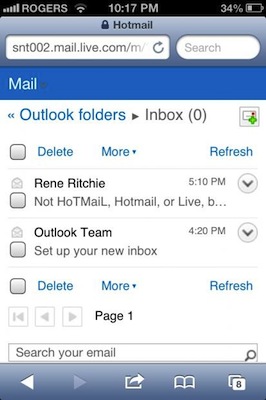

4. Hvis du hellere vil anvende det fulde site, fremfor det minimerede mobil-site, så skal du scrolle ned og trykke på PC Site. Man kan med rette undre sig over, hvorfor de har kaldt det det og ikke simpelthen fx ”Fuld version”? Men det må man jo spørge Microsoft om.
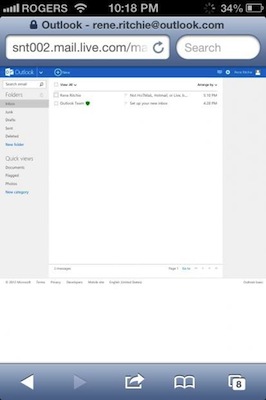
Hvis du benytter din iPhone , får du en advarsel om, at du skal opdatere din browser til en nyere version af Safari. Bare ignorér det og tryk på Fortsæt. Det er Microsoft som fejler på dét punkt, da man ikke bare kan opdatere Safari på den måde de forudsætter.
Sådan tilgår du Outlook.com fra din iPhone (eller iPad) via Mail
Selvom man nemt tilgår Outlook.com via browseren, så er det ulige nemmere at sætte email-programmet op i iPhones eget Mail-program. Så er det blot et enkelt klik på app’en og du er ved din mail. Så nemt er det:
1. Først skal du gå i Indstillinger fra hjemmeskærmen.
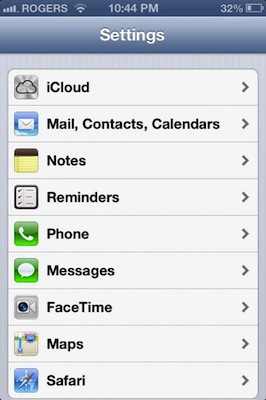
2. Scroll ned og tryk på E-post, kontakter, kalendere.
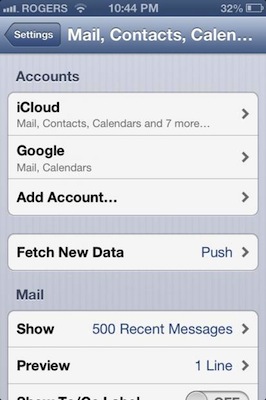
3. Tryk på Tilføj konto.
4.Tryk på Hotmail.
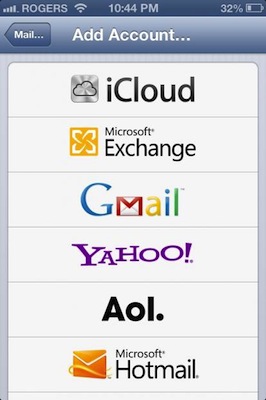
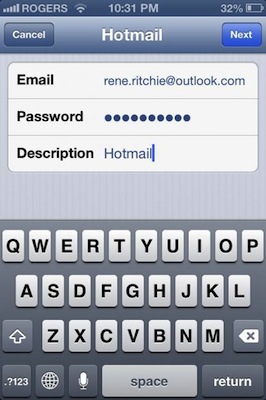
5.Indtast din Outlook.com email-adresse (i E-post) og adgangskoden.
6. Vælg hvad du ønsker at synkronisere.
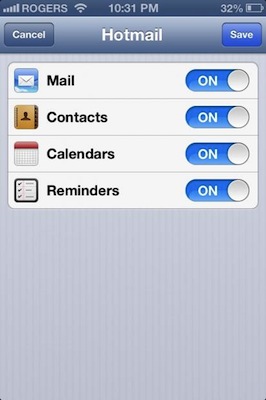
Og det er faktisk det. Nu er du klar til at tilgå Outlook via Mail. Benytter du denne vej til mail-programmet, går du dog glip af de nye, lækre features som Microsoft er i gang med at udvikle til Outlook-webversionen. Men du får din mail i den ensartede inbox-adgang, som iPhonen tilbyder.
Det skal dog tilføjes, at du også kan sætte Outlook.com op som Exchange ActiveSync-konto. Du skal følge samme procedure, som ovenfor, men vælge Exchange-knappen og vælge m.hotmail.com som din server.