

Spotlight Search er ikke noget nyt fænomen på din iPhone – eller iPod, samt iPad for den sags skyld. Det er en indbygget smart måde at søge hurtigt ned i indholdet på din iOS-enhed. Der er dog sat ekstra fokus på søgemetoden i den senste iOS 5 på 4S’eren. Lær at gøre din søgning mere effektiv.
Det er med god grund, at Apple valgte at opprioritere Spotlight Search-programmet på den seneste version af deres populære iPhone, 4S. I dag kan mobilerne for det første indeholde mange flere gigabyte data og dermed langt flere apps, musik, filer, billeder, sms’er med videre. Læg dertil at mange af disse typer data pludselig også er bedre integreret. Derfor er der for alvor brug for en mere fokuseret og specialiseret form for hurtig-søgning.
Det kan umiddelbart forekomme ganske ligetil – hvad det i og sig også er. Men hvis du bruger et par minutter på denne guide, kan du lære at benytte dette værktøj endnu mere effektivt.
De første muligheder med Spotlight Search
Som sagt er Spotlights primære funktion at finde alt dit indhold til dig i løbet af ingen tid. Derfor er det også mere aktuelt at benytte den til at finde indhold, der ikke umiddelbart er at finde på din forreste hjemmeskærm, men derimod data og filer, som gemmer sig længere væk på telefonen. Den er altså handy i en situation, hvor du hurtigt skal browse efter indhold og ikke gider fedte rundt mellem de forskellige menuer, mapper, skærme og lignende.
Du aktiverer Spotlightsøgefunktionen ved at befinde dig på din hjemmeskærm og skubbe til højre. Altså modsat den måde du normalt går mod venstre, når du skal til de andre skærme med apps. Nu står du straks i selve søgefeltet.
Begynd at taste det ord du skal søge efter. Det kan være alt muligt – også en person. IPhone kommer selv med forslag, mens du er i gang med at skrive. Det kan være du begynder at skrive starten af din kærestes navn og det kan bringe dig så forskellige resultater som: jeres sms-oversigt, din kalender (hvor han/hende figurerer i en begivenhed), Facebook, taggede billeder, kontaktlisten – ja, alle de steder hvor I på en eller anden måde har interageret via din telefon. Afhængig af hvad din kæreste hedder, kan du også få sjove resultater fra Musik-programmet, hvis hans/hendes navn for eksempel indgår i en kunstners navn.
Allernederst i resultatlisten giver iPhone dig også mulighed for at søge på internettet eller i Wikipedia. Det sidste er måske mindre aktuelt, hvis du benytter ovenstående eksempel. Hovedreglen er dog – som med så megen anden søgning – at jo mere specifik du er, des mere akkurate resultater bliver du præsenteret for.
Med andre ord søger iPhone i alt, der indeholder det ord/navn etc. du søger på. Når du har din resultatliste og har fundet det rigtige sted, skal du bare trykke på det og så er du der.
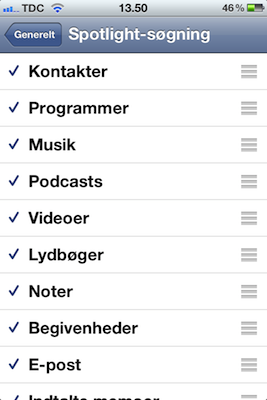

Slå visse resultater til og fra
Som det fremgår af ovenstående, kan man meget nemt få en alt for lang liste af resultater. Derfor kan det være der er visse ting du ved, du ikke ønsker at få med i søgeoversigten. Du kan heldigvis slå dem til og fra i Indstillinger:
1. Gå i Indstillinger > Generelt > Spotlight-søgning
2. Nu vil du se listen over mulige resultater. Alle er som udgangspunkt slået til, men ved at klikke på dem du ikke ønsker, bliver det lille v-tegn i venstre side fjernet og fremover vil de ikke fremgå i søgelisten. Du kan naturligvis altid aktivere dem igen senere hen.
3. Det er også hér du kan ændre på rækkefølgen af den måde dine resultater vises på. Træk i de tre grå horisontale linjer ud for de enkelte punkter og du kan organisere din liste som netop du foretrækker.