

Der kan være flere grunde til, at man ønsker at ændre i eller benytte et alternativt Apple ID. Under alle omstændigheder har vi skruet en guide sammen, der hjælper dig igennem den nemme proces det er at ændre.
Når du køber et Apple-produkt er der meget stor sandsynlighed for, at du også går i gang med at oprette et Apple ID. Med det ’på hånden’ kan du nemlig købe apps i App Store, hente musik og andre mediefiler i iTunes og meget mere. Det bevirker med andre ord, at du får den fulde ”Apple-oplevelse”, da meget af det man får med i købet, er de efterfølgende mobile tjenester.
Over de seneste år er det som bekendt også blevet ekstremt populært at hente apps. Små programmer med en eller anden funktion indenfor snart sagt enhver tænkelig kategori. Desværre er der stadig mange gode og anvendelige apps, som du ikke kan downloade fra den danske App Store. Derfor er det rart at vide, at man – ved at oprette et alternativt Apple ID – kan omgå reglerne og få adgang til den amerikanske udgave. Den guide tager vi dog i en kommende artikel, så du også kan komme i gang med at hente indhold fra Apples ’.com-butikker’.
I første omgang en guide til at ændre på helt almindelig vis i Apple ID’et:
Sådan ændrer du dit Apple ID på din iPhone
Begynd med at finde den konto du på nuværende tidspunkt bruger til download/køb i iTunes og App Store.
Du skal åbne enten iTunes eller App Store på din iPhone. Scroll ned til bunden af den side du står på. Er du i App Store skal du stå på ’Udvalgt’ for at kunne se dit Apple ID i bunden.


Hvis du er i tvivl om du har oprettet en konto, så kan du være sikker på, at det er tilfældet hvis du på et eller andet tidspunkt har erhvervet en app eller andet indhold fra iTunes. I så fald vil du se Apple ID’et i bunden.
1. Når den er fundet, skal du gå tilbage til hjemmeskærmen.
2. Tryk på Indstillinger -> Scroll ned til iTunes og App Store (klik).

3. Du vil nu se dit Apple ID øverst. Klik på det og du får disse muligheder (Se Apple ID, Log ud og iForgot):
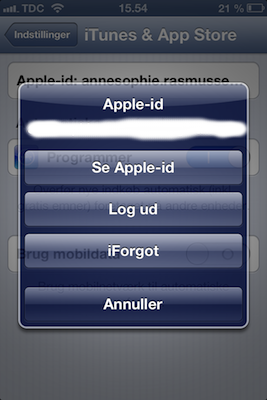
4. Hvis du klikker på Se Apple ID, bliver du først bedt om at indtaste din kode (som du forhåbentlig kan huske – ellers skal du omkring iForgot)
5. Nu kan du se følgende skærmbillede:

Hér kan du se dine registrerede betalingsoplysninger: fx kreditkort-informationer, faktureringsadresse mm. Du kan også se, hvilket land din konto er tilknyttet – i dette tilfælde pædagogisk illustreret ved et dansk flag. Hvis du vælger at ændre dit land eller område, skal du følge vejledningen på skærmen, acceptere vilkårene og sandsynligvis ændre dine faktureringsoplysninger.
Hvis du hellere vil forsøge at ændre din e-mail tilknyttet dit Apple-ID, skal du klikke på din nuværende Apple-konto. Så får du et skærmbillede, hvor du bliver præsenteret for din e-mail, password, sikkerhedsspørgsmål osv.
Ønsker du decideret at logge på med en anden Apple ID, skal du stå på det første skærmbillede og trykke på Log ud. Næste gang du foretager et køb eller henter en app bliver du bedt om at oprette en konto. Herefter kan du oprettet en ny Apple-konto og logge ind som vanligt.
Sådan ændrer du Apple ID gennem iTunes
Nu har du lært, hvordan du ændrer dit Apple ID på din iPhone. Hvis du hellere bare vil gøre det gennem iTunes på din computer er fremgangsmåden som følger:
1. Åbn iTunes på dit skrivebord
2. Gå til Butik -> Vis min konto -> Du bliver nu bedt om at indtaste dit kodeord for at verificere.
3. Nu ser du din oversigt og kan redigere din e-mail, adgangskode, faktureringsoplysninger, adresse mm.
Sidste alternative mulighed er at gå til Apples websted: appleid.apple.com. Hér kan du ligeledes let administrere og ændre dine kontooplysninger. Denne løsning er mest et alternativ, hvis du ikke befinder dig ved din primære computer.