

Der findes forskellige måder at gendanne din iPhone på. Lige meget hvilken løsning du vælger, er det en metode til at få startet forfra med din iPhone, hvis den er begyndt at fungere dårligt eller næsten er gået helt i baglås.
Du kan desværre godt komme ud for på et eller andet tidspunkt at skulle gendanne din iPhone til de originale fabriksindstillinger. Det kan være fordi din mobil generelt er begyndt at opføre sig lidt sært eller skærmen simpelthen er gået i sort. Det skyldes typisk noget indhold eller software, der generer mobilens normale funktionalitet.
Derfor har vi skruet en guide sammen, der tager dig i hånden, så du bliver ført sikkert gennem gendannelsen af din dyrebare iPhone. Der findes forskellige måder at gendanne på. Vi viser dig både hvordan du gør det manuelt med iTunes og via iPhone selv.
Sådan gendanner du iPhone med iTunes
1.For det første:
du skal virkelig overveje om det nu også er nødvendigt at gendanne mobilen. Ved gendannelse til fabriksindstillingerne slettes nemlig al din data, som kontakter, billeder, apps, beskeder og videoer. Så gendannelse er altså en nødløsning, hvis din iPhone bare ikke gider noget som helst. Du kan selvfølgelig tage backup af dine data inden du går i gang, men hvis din mobil er mere i stykker end som så, kan det være der er noget data du ikke kan få gemt.
2. Så skal der tilkobles:
Begynd med at forbinde din iPhone til computeren via USB-kablet. Nu starter iTunes automatisk og du kan se din iPhone figurere i venstre sidepanel (der står dit navn).
3. Tid til backup:
Nu skal du foretage et backup af dine data via iTunes. Tryk på din enhed, så du får fremvist mulighederne for synkronisering. Under ’Valg’ skal du markere ’Synkroniser automatisk, når denne iPhone er tilsluttet’ (hvis det ikke allerede er valgt), så begynder iTunes automatisk at tage backup af din iPhone. Det vil altså sige, at alt nyt indhold der er tilføjet din iPhone siden sidste synkronisering bliver nu overført:


Hvis automatisk synkronisering ikke er markeret eller af en eller anden grund ikke virker, kan du nøjes med manuelt at klikke på ’Synkroniser’-knappen du finder i nederste højre hjørne af skærmen.
4. Begynd den egentlige gendannelse:
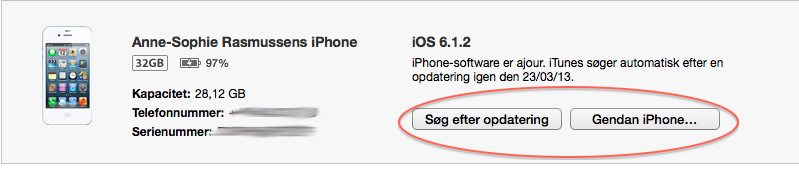
Nu er det tid til at gendanne. I toppen af Resume-siden under din iPhone i iTunes ser du to knapper: ’Søg efter opdatering’ og ’Gendan iPhone…’. Klik på ’Gendan…’, for at starten selve gendannelsen:

Herefter kommer der en lille pop up-boks, der advarer dig mod at fortsætte, fordi al data vil blive slettet. Du får som sagt muligheden for at gendanne dine kontakter, kalender, beskeder og andre indstillinger senere, hvis du har synkroniseret din iPhone rigtigt (se ovenfor). Lige så snart du klikker på ’Gendan’ begynder gendannelsen af din enhed. Du må ikke afkoble din iPhone fra iTunes mens den er i gang med at arbejde.
5. Gendannelsen er i gang:
Du vil nu se endnu en boks, der viser dig hvordan gendannelsesprocessen skrider frem. Der kommer flere andre beskeder undervejs – det vigtigste er, at du ikke kobler din iPhone fra imens.
6. Afslut gendannelsen rigtigt:
Når gendannelsen er færdig, kommer der en ny dialogboks, der fortæller dig, at din iPhone nu er gendannet til fabriksindstillingerne og genstarter. Du skal stadig lade din iPhone være forbundet til iTunes. Tryk på genstart, når du bliver bedt om det.
7. iPhone genstarter:
Du bliver spurgt om din forbindelse til iTunes og du kan nu se en ny besked om at aktivere mobilen. Vent nogle få minutter og din iPhone er aktiveret på ny.
Sådan gendanner du din iPhone uden iTunes
Du kan som sagt også gendanne din iPhone uden brug af iTunes. Det gør du sådan hér:
På din iPhone skal du gå til: Indstillinger > Generelt > Scroll ned til Nulstil > Hér kan du vælge mellem forskellige muligheder for nulstilling. Hvis din iPhone opfører sig mærkeligt og du ikke rigtig kan få den til at gøre som du vil, kan det være nødvendigt at trykke på ’Slet alt indhold og indstillinger’. Du bliver igen spurgt om du er sikker på, at du vil gøre det. Det tager nogle få minutter for din iPhone at genstarte, men ellers kan du igen begynde forfra med din mobil.
Det var de to nemme guides til gendannelse af din iPhone. Hvis der er noget i gendannelsesprocessen du er usikker på, er du velkommen til at skrive til os, så skal vi forsøge at hjælpe dig igennem.