


Har du lyst til at lære mere om iPhones høflige, virtuelle assistent Siri? Vi har samlet 10 tips, der nok skal gøre det lettere for dig at komme i gang med at bruge hjælperen i det daglige.
Kender du Apples virtuelle assistent Siri? Den digitale hjælper blev introduceret da iPhone 4S blev lanceret i 2011 og fik først lidt blandede modtagelser.
Nu er iOS 6 kommet frem og det betyder blandt andet, at Siri har fået en interessant opgradering, der for alvor gør den anvendelig – også selvom den desværre stadig ikke forstår dansk.
Hvad enten du er ny eller erfaren Siri-bruger kan du hér læse vores 10 smarte tips og tricks.
Sådan aktiverer du Siri
For at komme i gang skal du lære, hvordan du overhovedet aktiverer Siri. Den virtuelle assistent skulle gerne være slået til som standard i dine indstillinger, men tjek for en sikkerheds skyld om det rent faktisk er tilfældet.
1. Gå i Indstillinger > Generelt > Siri > Se øverst om Siri er slået til, ellers gør det hér.
2. Du kan efterfølgende tilpasse dette:
- Siris sprog (jeg har selv valgt engelsk (Storbritannien), men du kan vælge mellem flere af hovedsprogene. Alt efter hvad du føler du er bedst til at udtale.
- Om der skal være stemmefeedback hele tiden. Stemmefeedback vil sige at Siri svarer med tale, når du beder den om noget. Det foretrækker jeg selv og gør da også interaktionen noget sjovere.
- Hvem du er (så Siri taler til dig)
- Og til sidst om du bare skal tale til telefonen, når du udfører en stemmekommando eller du skal have telefonen oppe ved øret. Igen foretrækker jeg det første.
3. Når du er færdig er du klar til at komme i gang. Jeg anbefaler, at man sidder for sig selv i starten og tester funktionerne, for det kræver lige lidt øvelse at vide, hvad man skal sige og hvordan. Men når først du mestrer det, er Siri virkelig en god og hurtig hjælp.
4. Du aktiverer Siri ved at holde Hjem-knappen inde. Så fremkommer der en mikrofon, du får teksten: ”What can I help you with?” og når du hører en lille lyd kan du begynde med din kommando.
Her er de 10 smarte tips til Siri
Det er vigtigt at understrege, at du hverken behøver at råbe eller hviske, når du vil have noget igennem til Siri. Man kan nogle gange se folk, som lyder helt anderledes end sig selv, når de prøver at sige en kommando. Bare tal et almindeligt – men dog tydeligt – engelsk og så skal det nok blive forstået.
1. Brug Siri til at google
Jeg synes personligt det er rigtig smart at bruge Siri til websøgning via Google. Mange gange sidder man og forsøger at ramme de relativt små taster på ens iPhone for at skrive noget man vil søge efter. I stedet kan du aktivere Siri og for eksempel sige: ”Google restaurants in Copenhagen”. Så fremkommer der hurtigt et søgeresultat, der passer til kommandoen.
Det var bare ét eksempel. Men dette er fremgangsmåden for google-søgninger via Siri.
2. Find flytider og rejser
Du kan også hurtigt finde flytider- eller selskaber vha. af samme metode. Prøvede selv at sige: ”Google flight from Copenhagen to London tomorrow” og fik præsenteret en lang række muligheder.
Eller denne: ”Google Norwegian” – hvis jeg ville gå direkte til et bestemt flyselskab. Igen: bedste råd er at prøve sig frem.


3. Spørg Siri om sportsresultater
Interesseret i sport? Så kan du nu også bede Siri holde dig opdateret med de seneste resultater. Hvis det altså er en større, international sportsgren. Danmark er som sagt ikke lige i søgelyset for Siri indtil videre og derfor er Superligaen heller ikke at finde, selvom man forsøger at udtale det på engelsk.
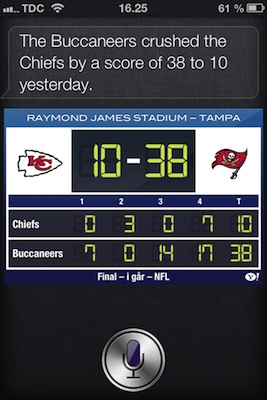
Du kan dog hurtigt få resultater, kampoversigt, spiller- og holdinformationer fra NFL, NBA, NHL og andre store amerikanske sportsgrene, samt resultater fra fodboldligaerne i Spanien, England, Tyskland, Frankrig, Holland, Italien og USA. Spørg fx: ”How is Barecelona doing this season? Eller ”What was the result between Buccaneers and Kansas City?”

4. Åbn apps med Siri
Mange mennesker har deres iPhone fyldt godt op med apps. Med mindre du er rigtig god til at sortere dem i mapper (læs mere om hvordan du opretter, omdøber og flytter mapper til apps), så mister man hurtigt overblikket over, hvilket skærmbillede den app du leder efter, befinder sig på.
Det kan Siri hjælpe dig med. Bare sig: ”Open (indsæt navn på app) app”. Fx: ”Open Livescore app” og vupti, så åbner Siri venligt din app for dig, så du slipper for at rode mobilen igennem.
Igen skal du tage højde for, at den ikke vil kunne genkende alle dine danske app-navne.
5. Bed Siri oprette din næste aftale i kalenderen
Hvis du er lige som jeg, så har du særdeles svært ved at undvære din iPhone-kalender. Det er så smart, at den altid er lige ved hånden. Parat til at få noteret en ny aftale. Igen kan Siri hjælpe dig med at oprette events ganske hurtigt uden, at du overhovedet skal taste noget som helst.
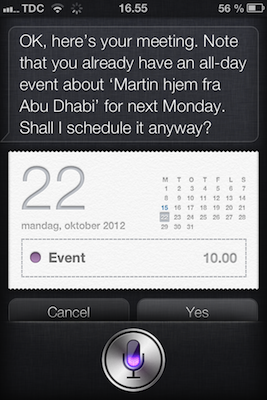
Aktivér Siri og sig for eksempel: ”Make a new appointment in Calendar”. Siri svarer: ”OK…when?” Svar: ”This Thursday”. Siri: ”What time is your appointment?” Svar: ”At 10 AM. Efterfølgende kan du fortsætte med at bede Siri angive et navn til aftalen. Falder tidspunktet sammen med en allerede eksisterende aftale, gør Siri dig såmænd også opmærksom på det.
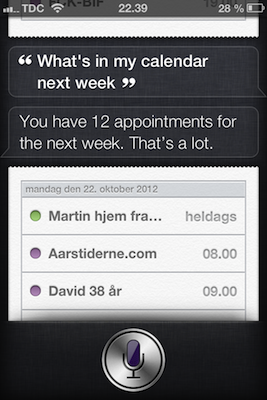
Du kan også spørge Siri, hvad du har planlagt i kalenderen for den kommende tid: ”What’s in my calendar next week? Har du brug for at rykke eller slette aftaler i kalenderen er Siri også din go to person.
6. Afspil musik med Siri
Vi har skrevet en længere artikel om, hvordan du i dén grad kan udnytte Siri til at styre din musik nemt og hurtigt.
Her får du en hurtig gennemgang. Du kan begynde med at sige: ”Play Lily Allen” (eller hvad du nu ellers har liggende af musik). Så starter Siri musikken op. Gider du ikke høre netop det nummer som starter, kan du vælge at sige: ”Skip” – så får du en ny sang med Lily Allen. Ved du allerede præcis, hvad du vil høre, så kan du naturligvis bede om netop dette nummer og Siri vil pænt diske op med det.
Interesseret i at læse alt om, hvordan du smart kan bruge Siri til at afspille musik, så tag et kig på: Sådan bruger du Siri til at afspille musik.
7. Lad Siri finde en god restaurant
For at bruge Siri til at finde restauranter skal du slå Lokalitetstjenester til. Det gør du i: Indstillinger > Anonymitet > Lokalitetstjenester > Slå til > Herefter kan du scrolle ned til Siri og slå den til. Det betyder, at Siri ved hvor du befinder dig og kan give dig resultater ud fra det.
Nu kan du fx sige: ”Any good Vietnamese restaurants in the area?”

8. Bliver det koldt, Siri? Tjek vejrudsigten
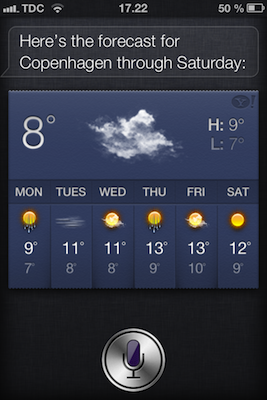
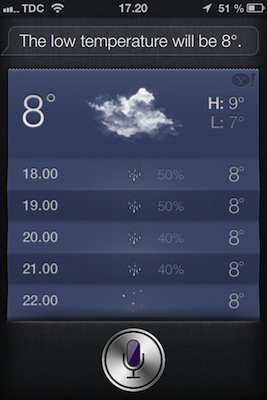
Siri kan også meget hurtigt være din personlige vejr-app. Du kan sige flere ting for at få vejrudsigten. Skal du ud kan du sige: ”Do I need a coat?” og Siri bringer dig dagens temperatur og vejr.
Du kan også bare sige: ”The weather forecast in Copenhagen” og så får du en flot illustrativ vejr-fremstilling af de næste dages vejr.
9. Brug Siri til at ringe op og sende SMS
Du kan få Siri til at ringe til dine kontakter. Sig bare ”Call (indsæt navn)”. Er der flere ved samme navn eller er kontakten listet med flere telefonnumre, spørger Siri, hvem præcis der skal ringes til.
For at gøre det endnu nemmere kan du tilføje specielle relationer til visse kontakter. Du kan for eksempel sige: ”(Indsæt navn) is my sister”. Og så tilføjer Siri relationen ”søster” til denne person. Næste gang du skal ringe til hende siger du bare: ”Call my sister” og igen har du sparet flere tryk med fingeren.
Du kan også bruge funktionen til at oprette en nem aftale med din søster: ”Lunch with my sister this Friday at 1 pm.” Er tiden ledig i din kalender lægger Siri den straks ind.
Ikke nok med, at du kan bede Siri ringe op. Du kan også indtale en hurtig SMS-besked og sende. Den bliver selvfølgelig på engelsk. Men det virker og er ganske sjovt. Bare sig: ”Write a text to (indsæt navn)”. Herefter beder Siri dig sige beskedens indhold. Du kan være i dit kærlige hjørne og sige: ”I love you”. Siri sikrer sig, at indholdet er korrekt og spørger om den skal sende, ændre eller slette beskeden.
10. Vågn op med Siri
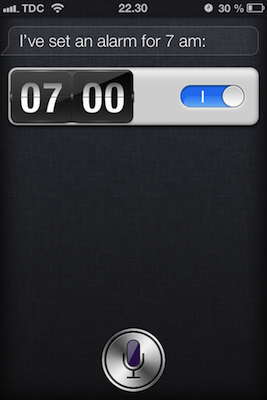
Som om alle de andre brugbare og sjove muligheder ikke var nok, så kan du faktisk også vågne med Siri. Eller rettere: du kan bede Siri vække dig på et bestemt tidspunkt. Bare sig: ”Wake me up at 7 am.” Så er alarmen sat til næste morgen. Nemt ikke?
Du kan også vælge at sige: ”Wake me up in 8 hours”. Vil du ændre eller slette alarmen, gør du det med en ny kommando. Prøv dig frem.
Det var de 10 tips til at komme godt i gang med Siri. Jeg opdager selv hele tiden nye ting man kan bruge den virtuelle assistent til, så hold dig ikke tilbage med at undersøge mulighederne på egen hånd. Har du et godt tip, som andre kan bruge, er du velkommen til at skrive det herunder.