


Det nye styresystem til iPhone har haft nogle uger på bagen nu. Derfor er det tid til at dele de bedste tips og tricks til systemet, så du kan få mest muligt ud af funktionerne.
I dag bringer vi de første 10 tips og i morgen får du anden del med endnu flere af de smarte genveje.
Indholdsfortegnelse
1. Afvis opkald
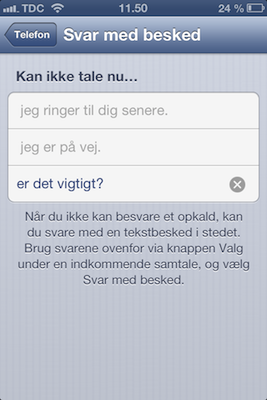
Det sker, at man modtager et opkald på et dårligt tidspunkt og bliver nødt til at afvise det. Det kan i visse tilfælde føles lidt uhøfligt. Derfor er denne funktion ret smart: når du modtager et opkald og ikke ønsker at tage det nu, skal du swipe op på skærmen i højre side. Så afvises opkaldet og du får nu mulighed at sende en standard indtastet besked til vedkommende, så de lige får en forklaring på afvisningen. Sådan gør du:
Indstillinger > Telefon > Svar med besked > Så står der: ”Kan ikke tale nu…”. Herefter kan du vælge at skrive din egen tekst eller benytte én af standardbeskederne: ”…jeg ringer til dig senere”, ”…jeg er på vej” eller for eksempel ”…er det vigtigt?”.
I stedet for at sende en besked, kan du også vælge at lægge en påmindelse om at ringe tilbage til vedkommende i din kalender.

2. Forstyr ikke
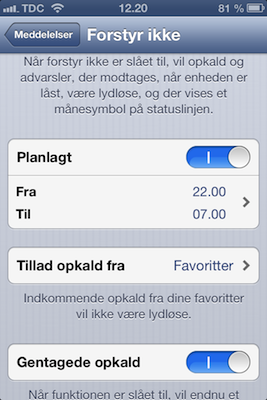
Vi har netop lagt en længere artikel om den nye ’Forstyr ikke’-funktion op. Læs vores artikel omkring forstyr ikke i IOS 6 for mere information. Du kan også bare slå den helt enkle version til og undgå at blive forstyrret af indkomne opkald. Det gør du sådan hér: Indstillinger > Forstyr ikke (slå til/fra)
3. Send mediefiler direkte fra Mail-programmet
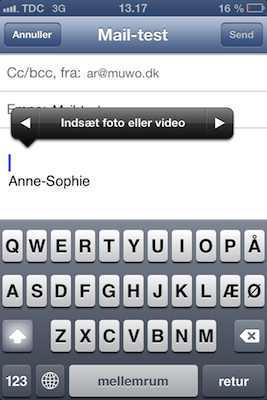
Nu kan du meget nemt sende billeder og videoer direkte fra Mail-programmet på din iPhone. Vil du sende en mediefil skal du gøre sådan: Gå i Mail og lav et nyt udkast eller svar. Nu skal du blot trykke og holde din finger i tekstfeltet, så fremkommer nogle valgmuligheder.
Klik på pilen til højre. Nu kan du trykke på ”Indsæt foto eller video” og finde den eller de billeder frem fra din fotostream, som du ønsker at sende.
4. Mail til VIP’er
Hvis du allerede har hentet Mountain Lion til din Mac, så kender du muligvis denne funktion. Er der visse personer du modtager emails fra, som har større præference end andre, kan du vælge at gøre dem til VIP’er. Det betyder, at mails fra dem, automatisk bliver lagt i en særlig mappe.
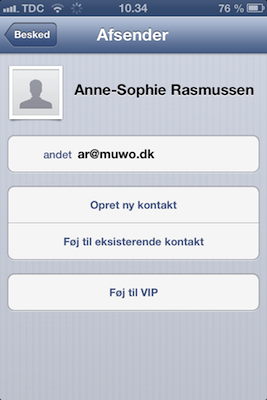
For at markere en person som VIP, skal du holde fingeren nede på afsenderens navn i en mail, så fremkommer nedenstående skærmbillede. Du skal blot trykke på ”Føj til VIP”. Nu vil deres mail-adresse været markeret med en lille stjerne og du kan tilgå den særlige mappe fra Mail-oversigten.
5. Opdatér din indbakke
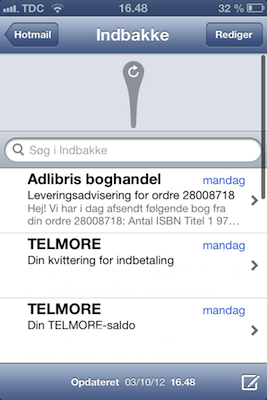
Har du undret dig over, hvordan du opdaterer din indbakke i Mail-programmet? I iOS 6 er der nemlig ikke noget lille opdaterings-ikon, som i de ældre styresystemer. Nu skal du blot trække ned i øverste mail i indbakken, så opdateres den automatisk. Meget enkelt!
6. YouTube er væk
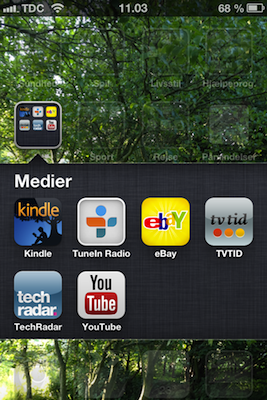
Har du lagt mærke til, at din faste YouTube-app ikke længere figurerer på hjemmeskærmen? Apple har med iOS 6 sørget for, at konkurrenten Googles produkter og services ikke skal have samme prominente placering, som de ellers har haft. Du kan dog bare gå ind i AppStore og hente YouTubes gratis app. Så kan du igen se alverdens videoer direkte fra hjemmeskærmen.
7. Del din fotostream
Har du taget en række billeder, som du gerne vil dele med andre? Det er gjort meget nemt i iOS 6 med muligheden for at dele fotostreams. Slå funktionen til i Indstillinger > iCloud > Fotostream.
Når det er slået til, skal du blot gå ind i selve Foto-appen. Tryk på Rediger og vælg de billeder der skal deles. Tryk på den lille pil i venstre hjørne (Del) og herefter Fotostream. Nu skal du bare taste modtagerens mail-adresse, tildele et navn til din fotostream og vælg om det skal være et offentlig websted.

8. Apple Maps?
Det er efterhånden velkendt, at Apple for alvor gerne ville af med Google i denne seneste opdatering. Desværre skulle de nok have ventet med at smide Google Maps på porten. Man har næsten ikke kunnet undgå at læse om de hug, som Apples egen Kort-app har fået siden lanceringen i midten af september.
Deres Kort-app har vist sig at være så ufuldstændig, at Apple sågar har været ude og sige undskyld. De seneste meldinger går på, at det vil tage Apple et godt stykke tid før end den fungerer lige så godt som Google Maps. Vil du ikke vente så lang tid, så har vi fundet nogle gode alternativer til Apple Maps her.
9. Facebook-integration
Apple er glad for Facebook. I hvert fald så glad, at de har gjort det nemmere for dig at integrere din iPhone med det sociale website. For at få mere ud af integrationen skal du gå i: Indstillinger > Facebook.
Log ind på din Facebook-konto og nu kan du så vælge om sitet skal have adgang til henholdsvis din Kalender og Kontakt-app. Vælger du at slå disse funktioner til, vil du få Facebook-events og venners fødselsdage lagt direkte i din kalender. Deres fotos vil også blive lagt ind i Kontakt-app’en.

10. Forenklet adgang
Hvis du har børn, har du sikkert også af og til lånt din iPhone (eller iPad) til dem og lige pludselig opdager du, at de er kommet til at gå ind i applikationer eller hjemmesider, som de ikke burde have adgang til.
Derfor har Apple skabet ”Forenklet adgang”, som giver dig muligheden for at begrænse deres brug.
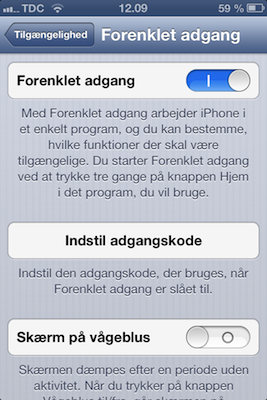
For at slå det til, skal du gå i: Indstillinger > Generelt > Tilgængelighed > Forenklet adgang (slå til).
Nu er det dig der bestemmer, hvilken app du vil åbne op for. Derfor skal du også definere en adgangskode, åbne dén app de skal have lov til at benytte og herefter trykke 3 gange på Hjem-knappen. Brug herefter din finger til at definere de områder på skærmen, som de ikke skal have adgang til.
Det var dagens lektion i smarte tips og tricks til din iPhones nye styresystem.
Følg med i 2. del
Anden del af denne artikel er udkommet. Læs 10 ekstra tips til IOS 6 og iPhone.