

Er du klar på at gøre dit liv med din Mac lidt nemmere og meget hurtigere? Tastaturgenveje er altid smarte at have ved hånden. Derfor har vi fundet 11 genveje der nok skal hjælpe dig godt på vej.
Hvad enten du er helt ny med Mac og styresystemet OS X, eller efterhånden har en del år på bagen med Apples computer, vil vi godt garantere, at du altid kan få gavn af at lære nogle nye, handy genveje at kende.
Tastaturgenveje sparer dig typisk for adskillige klik med musen eller på computerens pegefelt. Det er nemmere lige at trykke på en genvej, når du alligevel sidder med fingrene på tastaturet og skal have fundet eller udført en eller anden funktion.
Det sværeste i denne sammenhæng er nok at huske genvejene i hovedet. Nogle genveje er lette at memorere, mens andre lige kræver, at du har anvendt dem et par gange inden de sidder fast.
Skulle du alligevel have svært ved at huske hvad tastaturkombinationen er, når du har brug for den, så tag og print vores oversigt ud. Klip den til og hæng ved din kontorplads. På den måde kan du altid let se, hvad du skal gøre.
Indholdsfortegnelse
1. Command + Shift + 4 + Space bar: en mindre kendt screenshot-genvej
Du kender muligvis de to klassiske måder at fange et screenshot på med en Mac: Cmd + Shift +3 tager et screenshot (el. skærmbillede) af hele skærmens billede og gemmer på dit skrivebord.
Taster du i stedet Cmd + Shift + 4 får du mulighed for at fange et selvvalgt udsnit af skærmbilledet, hvis du holder musen/pegefeltet nede.
Kombinationen med Cmd + Shift + 4 + Space bar (mellemrumstasten) er mindre kendt: med denne genvej tager du kun et screenshot af lige præcis det vindue du har åbent. Om det så er Safari, Word, Picasa eller noget helt fjerde.
Alt i alt er det tre forskellige, smarte måder at fange hele eller dele af dit skærmbillede på.
2. Command + Shift + A/U/D: naviger nemt rundt imellem Finder-vinduerne
Når du i forvejen har et Finder-vindue åbent, kan du hurtigt åbne Programmer i Finder ved at taste: Cmd + Shift + A (står for Applications):
Du kan på samme måde nemt tilgå Hjælpeprogrammer fra Finder ved at taste: Cmd + Shift + U (står for Utilities):
Åbn dit Skrivebords-vindue sådan: Cmd + Shift + D (står for Desktop).
Ekstra tip: Du kan bruge de samme genveje, hvis du fx har et åbent Word-dokument (eller andet du skal til at gemme) og har tastet Gem som… (Cmd + Shift + S). Nu kan du også navigere let mellem Finders forskellige vinduer for at gemme, hvor det passer dig.
3. Function + Delete: din genvej til Delete-tasten i Windows
De fleste af os har været mangeårige Windows-brugere inden skiftet til en Mac blev aktuelt. Jeg var personligt meget vant til at bruge Delete-funktionen fra et almindeligt PC-tastatur. Altså den funktion hvor den tekst, der står foran cursoren bliver slettet. En sådan enkel tast findes ikke på dit Mac-tastatur, men du får samme funktion, hvis du taster: fn + backspace-tasten.
4. Control + Option + Command + 8: vend farverne på skærmen
Med denne genvejskombination kan du ved at taste Ctrl + Alt + Cmd + 8, invertere farverne på din Mac-skærm. På den måde kan folk med et synshandikap opnå en højere kontrast på skærmens farver.
5. Control + Option + Command + Eject: lukker hurtigt din Mac ned
Det sker måske ikke så tit, at du rent faktisk lukker din Mac helt ned, men nogle gange er det alligevel nødvendigt at lave et rigtig shutdown af computeren. Normalt skal du gøre sådan: Apple Menu > Luk ned… Så får du denne meddelelse:


Enten skal du vente de sekunder det tager for computeren at lukke rigtigt ned, eller også skal du klikke én gang til, før end den går i gang med at lukke ned.
Med denne smarte genvej slipper du for meddelelsen. Tryk på Ctrl + Option (alt) + Cmd + Eject (øverste højre hjørne) og din Mac lukker straks ned (husk at gemme data inden du trykker!).
Hvis du gerne vil have den til at gå på vågeblus med en genvej, skal du trykke: Option (alt) + Cmd + Eject.
6. Control + Command + D: slå hurtigt et ord op
Hér er vi ovre i opslags- og ordbogsafdelingen. Med Ctrl + Cmd + D kan du slå et ord op i den tekst du er i gang med at læse:
Stil musen på det ord du ønsker en forklaring på, tast genvejen og vupti: får du serveret et opslag i en lille pop up-boks:


7. Command + 1,2,3,4: skift fremvisning i Finder
Her er endnu nogle genveje til brug i Finder: hvis du ønsker at skifte mellem de forskellige typer af fremvisninger i Finder (du ser oversigten enten som symboler, på en liste, som kolonner eller med Cover Flow):
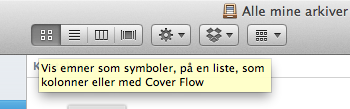

Trykker du Cmd + 1,2,3 el. 4 kan du springe mellem de forskellige fremvisninger.
8. Option + Shift + Command + Esc: afbryd straks et program der ikke reagerer
Det sker uheldigvis nogle gange, at du arbejder i et program, der simpelthen fryser helt fast og hverken vil det ene eller andet. I disse tilfælde bliver du nødt til at lave et såkaldt Force Quit, altså en afbrydelse af programmet. Ikke gemt data kan gå tabt, men hvis dit program vitterligt ikke svarer på dine forespørgsler er der ikke andet for. Hvis du bruger genvejen Option (alt) + Shift + Cmd + M foretager du straks et force quit af programmet. Denne genvej er ikke så anvendt som: Cmd + Option (alt) + Esc, der giver dig en liste af åbne programmer, hvor du så kan vælge det program der skal lukkes ned.
9. Command + L: gå til adresselinjen i Safari
Med denne genvejskombination Cmd + L, kan du straks hoppe til adresselinjen (der er blevet hightlightet) i Safari.
10. Shift + Command + I: åbner hurtigt en ny mail-besked i Safari
Hvis du er i gang med at bruge browseren Safari og befinder dig på en hjemmeside, hvor du gerne vil dele adressen med én af dine kontaktpersoner, kan du taste: Cmd + Shift + I:
Nu åbner dit Mail-program med en ny meddelelse, hvor adressen er kopieret ind i meddelelsesfeltet og selve hjemmesidens navn er brugt i emnefeltet.
11. Command + Tab: kig dine åbne programmer igennem
Hvis du taster Cmd + Tab får du en oversigt over din åbne programmer midt på skærmen. På den måde kan du hurtige scrolle igennem dem og finde det du skal bruge nu. Specielt smart, hvis du har mange åbne. Hvis du har flere faneblade åbne i Safari kan du navigere i mellem dem med: Ctrl + Tab.
Det var de 11 (plus det løse) genveje til at gøre dit daglige samvær med din Mac endnu mere smidigt end det er i forvejen. Kender du nogle genveje, som ikke er med på listen og du jævnligt bruger, må du meget gerne skrive os en kommentar.